

Az Inkscape nyílt forráskódú vektorgrafikus szerkesztőprogram. Alapértelmezett fájlformátuma az svg. Ez a formátum egy leírónyelvet jelent, amely a vektorgrafikus alakzatok megadására szolgál.
Az Inkscape kezelőfelülete


Az Eszköztár azokat a rajzeszközöket tartalmazza, amelyekkel az ábra alakzatait, objektumait hozzuk létre.
Az Eszközvezérlő sávon az éppen használatba vett eszközhöz tartozó beviteli mezők és gombok vannak. Például spirál rajzolásakor itt lehet megadni a fordulatok számát, a tágulást és a belső sugár méretét. Használatával precízebb munka végezhető, mint az egérrel történő módosításoknál.
A Menü sorában a program vezérléséhez tartozó parancsok érhetők el. Az általános, általában minden alkalmazás vezérléséhez használt menüpontok – Fájl, Szerkesztés, Nézet, Segítség – mellett speciálisan a vektorgrafikához tartozó parancsok – Objektum, Útvonal, Réteg stb. – is elérhetők.
Az Eszközsáv a legfontosabb, közvetlenül elérhető parancsok ikonjait tartalmazza. A parancsok egy része közvetlenül, azonnal végrehajtódik, ilyen például a Kijelölt objektum kettőzése. Néhány gomb hatására a rajzvászon jobb szélén dokkolható párbeszédablak jelenik meg. A párbeszédablakok vagy más elnevezéssel panelek megjelenítése ki-be kapcsolható, de használatuk után automatikusan nem záródnak be.
Az Illesztésvezérlő sáv eszközeivel az objektumok vagy azok részeinek egymáshoz képesti elhelyezését, annak pontosságát lehet szabályozni.
A rajzvászon gördítősávja alatti Paletta az alakzatok kitöltéséhez és a szegélyük színének beállításához használható. A színminták fölött az egér buboréksúgójában azok neve és RGB-kódja jelenik meg.
Az Állapotsor tartalma a szerkesztés aktuális lépéséhez ad különböző információkat. Itt jelenik meg, hogy az egyes váltóbillentyűket (Ctrl, Shift, Alt) használva hogyan végezhetjük el a műveleteket. A rétegekről és a rétegműveletekről állapotleírást kapunk.
Példa:
https://www.nkp.hu/tankonyv/digitalis_kultura_9_nat2020/lecke_04_003
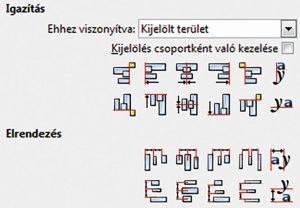
A műveletek során szükség lesz az alakzatok igazítására. Általában az objektumokat egymáshoz képest igazítjuk, ezért jelöljük ki az összes alakzatot, amin végre szeretnénk hajtani a műveletet. Az igazítás  ikonra kattintva az Igazítás és elrendezés panel nyílik meg.
 ikonra kattintva az Igazítás és elrendezés panel nyílik meg.
Az ikonokon a piros vonal jelzi, hogy az igazítás milyen rögzítéshez történik. A felső sorokban a vízszintes, az alsóban a függőleges irányú eszközök vannak.
Példa:
https://www.nkp.hu/tankonyv/digitalis_kultura_9_nat2020/lecke_04_005
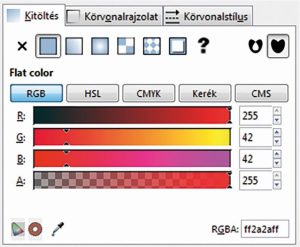
Az alakzatok szegélyét és színét már eddig is állítottuk a méret és elhelyezés mellett, most részletesebben vizsgáljuk meg a beállítási lehetőségeket. A Kitöltés és körvonal panel az  ikon lenyomására nyílik meg.
 ikon lenyomására nyílik meg.
Példa:
https://www.nkp.hu/tankonyv/digitalis_kultura_9_nat2020/lecke_04_006
A matematikában megismert halmazműveleteknek megfelelő eszközöket alakzatokra is használhatunk. A Menü > Útvonal >  ,
 és
 műveletek ikonjai szemléletesen mutatják hatásukat. Az ábrakészítés során az alakformáláshoz használjuk ezeket az eszközöket.
 ,
 és
 műveletek ikonjai szemléletesen mutatják hatásukat. Az ábrakészítés során az alakformáláshoz használjuk ezeket az eszközöket.
Példa:
https://www.nkp.hu/tankonyv/digitalis_kultura_9_nat2020/lecke_04_007
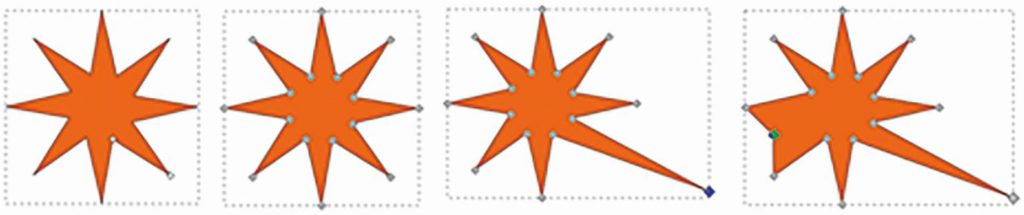
Vizsgáljuk meg, hogy az Eszköztár rajzobjektumait hogyan tudjuk testre szabni. Legtöbbször az objektum alakját szeretnénk módosítani. A méretet a Nyíl eszközzel történő kijelölés hatására megjelenő nyilakkal módosíthatjuk. Az alak módosításához a Csomópont-kijelölő eszközt  kell használnunk. Például a Csillag alakzatnál két csomópont jelenik meg, amelyek egyikével a méretet és elforgatást, a másikkal a csúcsok hegyességét tudjuk állítani. Ha csak az egyik csúcs méretét akarjuk növelni, de a többiét nem, új eszközt kell használnunk.
 kell használnunk. Például a Csillag alakzatnál két csomópont jelenik meg, amelyek egyikével a méretet és elforgatást, a másikkal a csúcsok hegyességét tudjuk állítani. Ha csak az egyik csúcs méretét akarjuk növelni, de a többiét nem, új eszközt kell használnunk.
A Menü > Útvonal > Objektum átalakítása útvonallá parancs hatására a sokszög minden töréspontja csomóponttá alakul. Az objektumot alkotó csomópontok sorozatát nevezzük útvonalnak.
A csomópontok a többitől függetlenül mozgathatók el, és ezzel az objektum alakját meg tudjuk változtatni.
Saját magunk is létrehozhatunk útvonalakat, például vonalas ábrák átalakításával. Vonalas ábrát a Bézier-görbék és egyenes vonalak rajzolása eszközzel tudunk készíteni. (A továbbiakban a rövidség kedvéért Bézier-görbe eszközként hivatkozunk erre.) Egyenes szakaszokból álló törött vonalat rajzolunk, és ezt a vázlatot fogjuk finomítani. A Bézier-görbe ikon kiválasztása után szakaszokból álló sorozatot rajzolunk úgy, hogy minden kattintás egy szakaszvégpontot hoz létre. A sorozatot dupla kattintással tudjuk lezárni.

 Szövegobjektumok létrehozása ikonnal. Formázási beállításokkal bőven ellátott a szövegszerkesztési funkció, de alapvetően nem a szövegbevitel a vektorgrafikai szerkesztőprogramok feladata. A beállításokhoz szükséges Szöveg és betűtípus panel a
 ikonnal jeleníthető meg. Itt a szokásos beállítások érhetők el: betűtípus, méret, stílus és igazítás. A szöveg gépelése közben az Eszközvezérlő sáv további érdekes beállítási lehetőségeket ad.