
A cellákba nem csak képleteket, függvényeket írhatunk, formázhatjuk, hanem annak számformátumát is állíthatjuk. (Pl.: Ft; £, %; Km, m3 stb.)
A cella típusának megváltoztatása (azaz a megjelenítés) több módon is történhet, Használhatjuk a kezdőlap szalagon a szám mező elemeit (pénznem, százalék, számformátum, tizedes jegyek csökkentése növelése gombok) használjuk. Ha ezen ikonok feletti listát legördítjük, még több lehetőségünk adódik a megfelelő számformátum kiválasztására. Másik lehetőség, hogy jobb egérgombbal kattintunk a módosítandó területen, és a cellaformázás menüponton belül a szám fülre kattintunk.
Pénznem (Ft, €, £, ¥,)
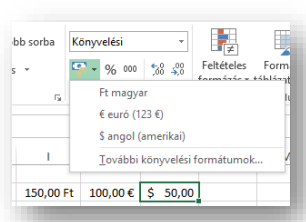
A szám csoport panelen az alsó sorban található első gombbal alapértelmezésben forint formátumot kapunk, két tizedes formátumban.
Legördítve a kis fekete háromszöget, további pénznemeket választhatunk.
Százalék: (%)
A százalék formátumnál a matematikában tanultakkal ellentétben nem kell 100-zal osztani, szorozni, azt az Excel elvégzi a % gomb megnyomásakor. Alapértelmezésben tizedes jegyek nélkül ábrázolja a %-ot.
Ezres csoport:
Az ezres tagolást akkor használjuk, amikor azt szeretnénk, hogy könnyebben kiolvassunk nagy számokat! Ez azt jelenti, hogy ezresenként elhelyez egy szóközt a számok között.
Tizedes helyek növelése, csökkentése:
Sokszor szükség van arra, hogy egy eredményt pontosabban kell ábrázolni, akkor a tizedes helyeket növeljük! Többször van szükségünk, arra, hogy számok egységesen legyenek ábrázolva, ilyenkor szoktunk csökkenteni a cellában lévő számok tizedes
helyeit.
Dátum:
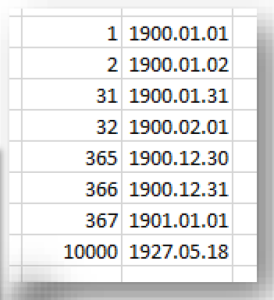
Egy fontos formátum. Az Excel 1900.01.01.-től egyesével sorszámozza a napokat.
Szöveg:
Ha egy számot szöveggé alakítunk a cellában, akkor nem tudunk vele számolni.
Egyéni:
Az egyéni számformátumokat akkor használjuk, ha nem taláálunk beépített formátumokat. (pl.: kg, db, km/h… )
A sok felajánlott lehetőség közül legtöbbször a ###0, és a ###0,00 –t használjuk. Ha tizedeshelyek nélkül kell ábrázolni egy számot, akkor az elsőt válasszuk ki. Ha szükségünk van tizedesekre, akkor a vessző után annyi nullát írok, ahány tizedeshelyet szeretnék megjeleníteni.
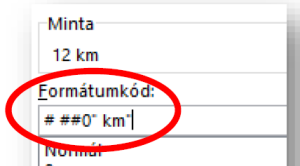
Ha pl.: km, m, liter, cm, vagy egyéb mértékegységet szeretnék megjeleníteni a cellában lévő szám mögött, akkor a Formátumkód mezőbe a ###0 után azonnal idézőjelek („cm ”) közé írom a szöveget. Arra figyeljünk, hogy egy szóköz legyen a szám és a karakterek között!
Feladatok:
1,
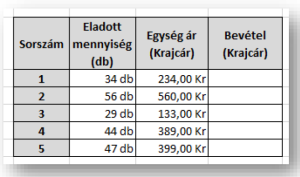
Készítsd el a táblázatot a minta alapján
A B3-tól kezdődően gépeld beformázatlanul a szöveget és a számokat
Számold ki a bevételt
Utána formázd meg a fejléceket(mintázat, sortörés, cellán belülirendezés, félkövér karakterek)
Állítsd be az egyéni cellaformátumokat aminta alapján. Figyelj a tizedesekre!
2,
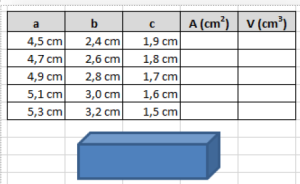
Készítsd el a táblázatot a minta alapján
A B3-tól kezdődően gépeld be formázatlanul a szöveget és a számokat
Számold ki a felszínt:
A=2*(a*b)+2*(a*c)+2*(b*c)
Számold ki a térfogatot:
V=a*b*c
Formázd a fejlécet: legyen középre rendezett, félkövér, 15%-os szürke mintázatú
Állítsd be az egyéni formátumot cm; cm2; cm3-ra
Szúrjál be egy téglatest alakzatot alura